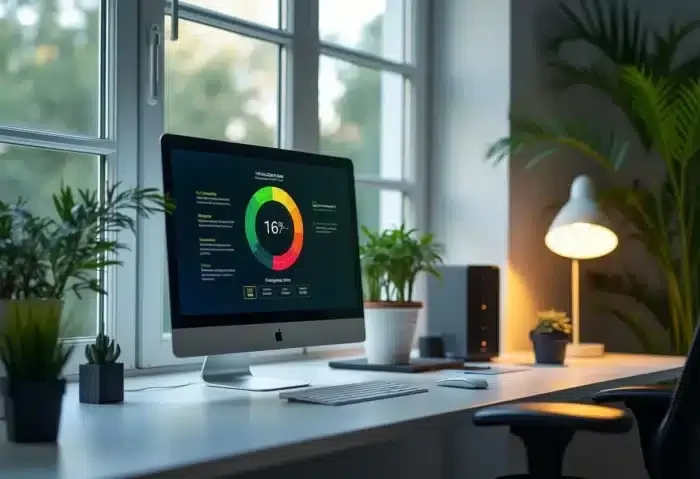
La gestione dell’energia di un PC è una priorità per molti utenti, siano essi professionisti o appassionati. Un consumo energetico ottimizzato non solo prolunga la durata della batteria, ma migliora anche le prestazioni complessive del sistema. Per fare ciò, è necessario conoscere e applicare alcuni trucchi pratici e comandi utili.
Opzioni come la regolazione delle impostazioni di alimentazione, la disattivazione delle applicazioni che consumano molte risorse o l’uso di comandi specifici nel terminale possono fare una grande differenza. Dominando queste tecniche, ognuno può garantire una migliore efficienza energetica e un’esperienza informatica più fluida.
Ottimizzare le impostazioni di gestione dell’energia
Per ottimizzare la gestione dell’energia del tuo PC, inizia esplorando le impostazioni di alimentazione di Windows. Questo sistema operativo, nelle sue versioni 10 e 11, offre diversi modi di alimentazione adatti a diversi usi. Questi modi includono Migliore efficienza energetica, Utilizzo normale e Prestazioni elevate.
Modi di alimentazione
- Migliore efficienza energetica: risparmia energia riducendo le prestazioni. Ideale per prolungare l’autonomia del tuo computer portatile.
- Utilizzo normale: bilancia le prestazioni e il consumo energetico. Adatto per un uso quotidiano.
- Prestazioni elevate: privilegia le prestazioni ma consuma più energia. Usalo per compiti impegnativi.
Comandi utili
Per gli utenti avanzati, l’uso di comandi specifici nel terminale può aiutare a gestire l’energia. Ad esempio, il comando shutdown -s -t 3600 consente di programmare lo spegnimento automatico del tuo PC dopo un’ora, riducendo così il consumo di energia inutile.
Impostazioni di sistema
Accedi al Pannello di controllo, quindi a Opzioni di alimentazione per regolare queste impostazioni secondo le tue esigenze. Puoi anche disattivare le applicazioni che consumano molte risorse tramite il Task Manager. Ottimizza così l’autonomia della batteria del tuo computer portatile e migliora le prestazioni complessive del tuo sistema.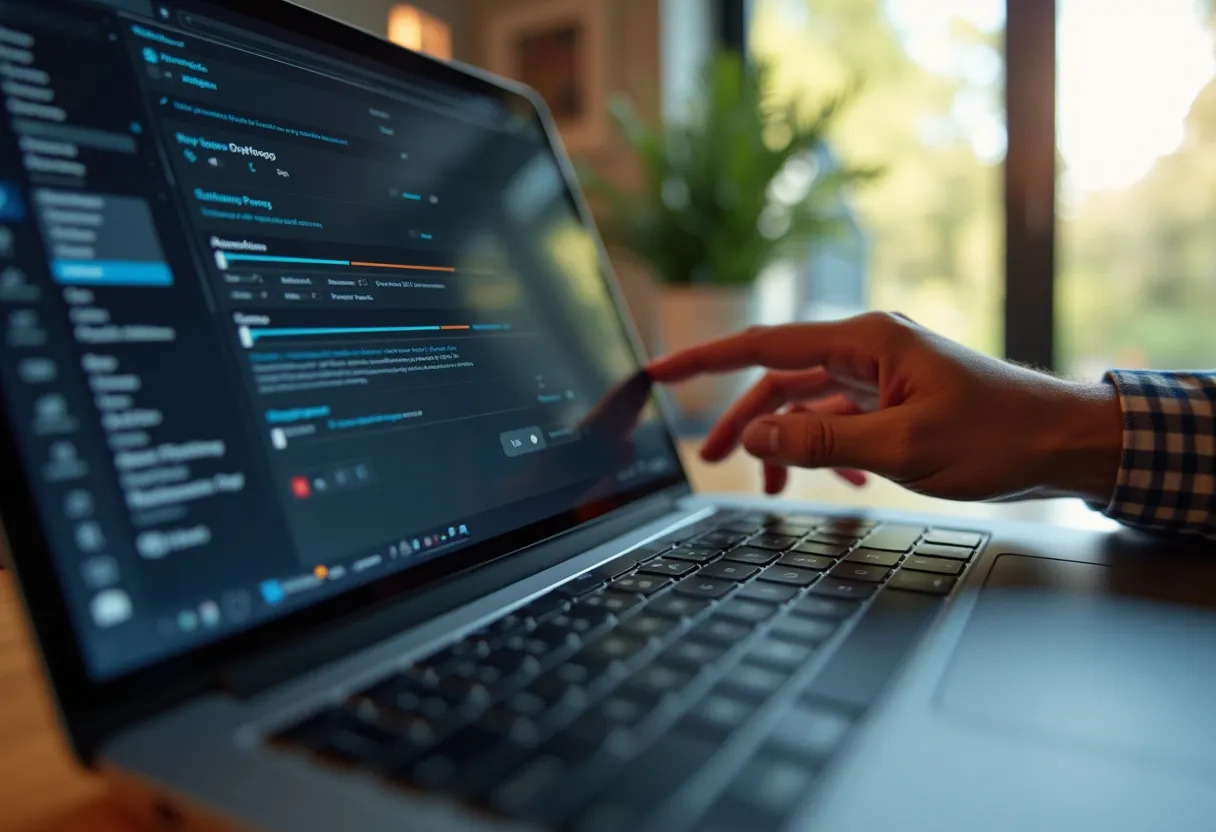
Comandi e trucchi pratici per risparmiare energia
Per coloro che desiderano andare oltre nell’ottimizzazione del proprio PC, vari comandi e trucchi consentono di ridurre il consumo energetico mantenendo prestazioni adeguate.
Gestione dei processi
Utilizza il Task Manager per identificare e disattivare le applicazioni inutili che consumano risorse. Per accedere al Task Manager, fai clic con il tasto destro sulla barra delle applicazioni e seleziona ‘Task Manager’. Sotto la scheda ‘Processi’, puoi vedere quale applicazione utilizza di più il processore, la memoria e il disco.
Comandi pratici
Alcuni comandi possono essere eseguiti direttamente nel terminale per controllare l’uso dell’energia:
- powercfg /energy: genera un rapporto dettagliato sull’efficienza energetica del tuo sistema. Questo rapporto consente di identificare gli elementi che consumano più energia.
- shutdown -s -t 3600: consente di programmare lo spegnimento automatico del tuo PC dopo un’ora, evitando così un consumo energetico inutile.
Ottimizzazione hardware
Se utilizzi computer portatili come il Dell XPS 13 Plus o il Microsoft Surface Go 2, assicurati che le impostazioni di alimentazione siano configurate per massimizzare l’autonomia. Ad esempio, disattiva i dispositivi non utilizzati come il Bluetooth e riduci la luminosità dello schermo.
Monitora la temperatura del tuo processore per evitare il surriscaldamento, che può portare a un consumo eccessivo di energia. Strumenti come Geekbench 6 consentono di testare le prestazioni del processore e identificare eventuali colli di bottiglia.