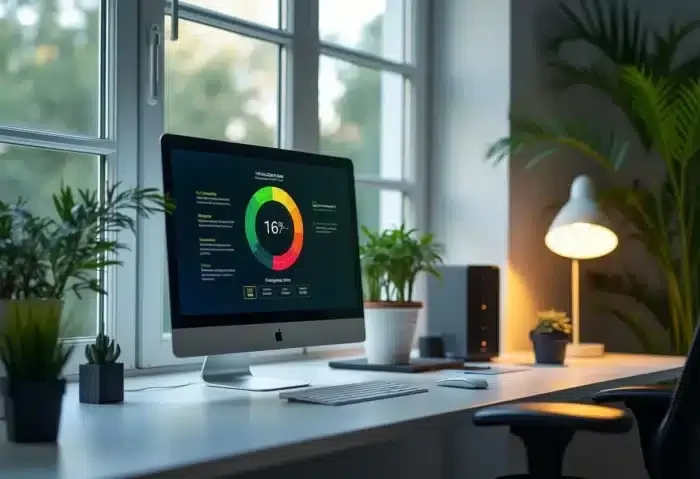
Het energiebeheer van een pc is een prioriteit voor veel gebruikers, zowel professionals als amateurs. Een geoptimaliseerd energieverbruik verlengt niet alleen de levensduur van de batterij, maar verbetert ook de algehele prestaties van het systeem. Om dit te bereiken, moet je bepaalde praktische tips en nuttige commando’s kennen en toepassen.
Opties zoals het aanpassen van de energie-instellingen, het uitschakelen van resource-intensieve applicaties of het gebruik van specifieke commando’s in de terminal kunnen een groot verschil maken. Door deze technieken te beheersen, kan iedereen zorgen voor een betere energie-efficiëntie en een soepelere computerervaring.
Energiebeheerinstellingen optimaliseren
Om het energiebeheer van je pc te optimaliseren, begin je met het verkennen van de energie-instellingen van Windows. Dit besturingssysteem, in zijn versies 10 en 11, biedt verschillende energie-modus aan die zijn aangepast aan verschillende gebruiksdoeleinden. Deze modi omvatten Beste energie-efficiëntie, Normaal gebruik en Hoge prestaties.
Energie-modus
- Beste energie-efficiëntie: bespaart energie door de prestaties te verlagen. Ideaal om de autonomie van je laptop te verlengen.
- Normaal gebruik: balanceert prestaties en energieverbruik. Geschikt voor dagelijks gebruik.
- Hoge prestaties: geeft prioriteit aan prestaties maar verbruikt meer energie. Gebruik het voor veeleisende taken.
Nuttige commando’s
Voor gevorderde gebruikers kan het gebruik van specifieke commando’s in de terminal ook helpen bij het beheren van energie. Bijvoorbeeld, het commando shutdown -s -t 3600 stelt je in staat om de automatische uitschakeling van je pc na een uur te programmeren, waardoor onnodig energieverbruik wordt verminderd.
Systeeminstellingen
Ga naar het Configuratiescherm en vervolgens naar Energie-instellingen om deze instellingen aan te passen aan jouw behoeften. Je kunt ook resource-intensieve applicaties uitschakelen via de Taakbeheer. Optimaliseer zo de autonomie van de batterij van je laptop en verbeter de algehele prestaties van je systeem.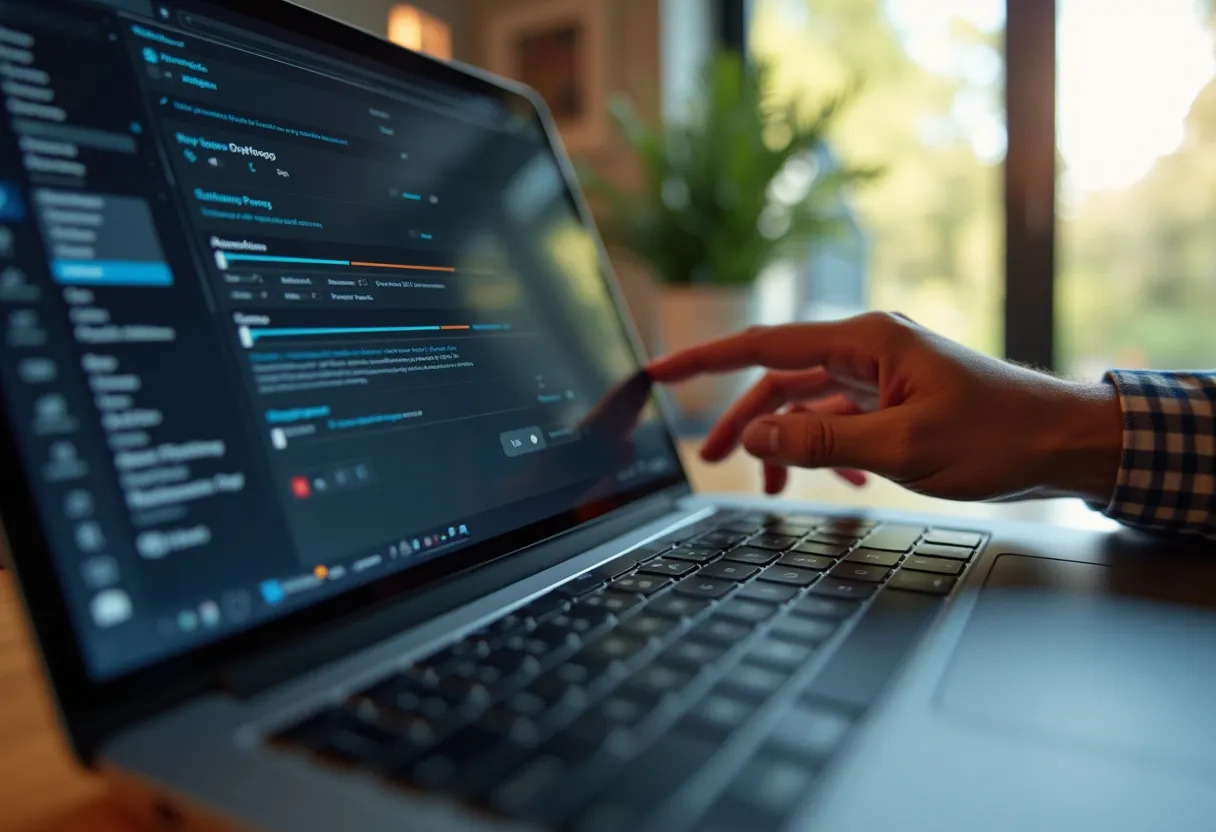
Commando’s en praktische tips om energie te besparen
Voor degenen die verder willen gaan in het optimaliseren van hun pc, zijn er verschillende commando’s en tips die helpen om het energieverbruik te verminderen terwijl de prestaties adequaat blijven.
Procesbeheer
Gebruik de Taakbeheer om onnodige applicaties te identificeren en uit te schakelen die resources verbruiken. Om toegang te krijgen tot Taakbeheer, klik met de rechtermuisknop op de taakbalk en selecteer ‘Taakbeheer’. Onder het tabblad ‘Processen’ kun je zien welke applicatie de meeste processor, geheugen en schijfruimte gebruikt.
Praktische commando’s
Bepaalde commando’s kunnen rechtstreeks in de terminal worden uitgevoerd om het energieverbruik te controleren:
- powercfg /energy: genereert een gedetailleerd rapport over de energie-efficiëntie van je systeem. Dit rapport helpt bij het identificeren van de elementen die de meeste energie verbruiken.
- shutdown -s -t 3600: stelt je in staat om de automatische uitschakeling van je pc na een uur te programmeren, waardoor onnodig energieverbruik wordt voorkomen.
Hardware-optimalisatie
Als je laptops gebruikt zoals de Dell XPS 13 Plus of de Microsoft Surface Go 2, zorg er dan voor dat de energie-instellingen zijn geconfigureerd om de autonomie te maximaliseren. Schakel bijvoorbeeld ongebruikte apparaten zoals Bluetooth uit en verlaag de schermhelderheid.
Houd de temperatuur van je processor in de gaten om oververhitting te voorkomen, wat kan leiden tot een overmatig energieverbruik. Hulpmiddelen zoals Geekbench 6 stellen je in staat om de prestaties van de processor te testen en eventuele knelpunten te identificeren.